Подключение канала email
На странице Переадресация почты вы можете подключить канал email, по которому обращаются клиенты и получают ваши ответы на свои обращения.
Подключение выполняется по протоколам SMTP — для отправки ответов агентов, и IMAP — для приёма писем от клиентов. Для каждого из протоколов доступна аутентификация по паролю или через OAuth2 (сейчас — только для почтовых ящиков Outlook).
Тредом в канале email считаются сообщения, объединённые одной темой, в рамках переписки, инициированной клиентом — отправка письма с новой темой создаст новый тред.
Для включённого почтового ящика edna Chat Center обращается к почтовому серверу за новыми письмами раз в 20 секунд и применяет к найденным письмам правила сегментации и маршрутизации.
Сегментация тредов МаршрутизацияВ edna Chat Center отображаются только новые непрочитанные письма. Если вы прочитаете письмо в интерфейсе почты после его получения — edna Chat Center его не загрузит и создаст новый тред.
Зависимость получения и отправки сообщений от состояния почтового ящика
- Отправка исходящих писем не зависит от состояния почтового ящика.
Например: после выключения почтового ящика агент отправляет ответ клиенту в уже открытом треде — сообщение будет отправлено клиенту.
- Получение писем от клиента зависит от состояния почтового ящика.
Например: после выключения почтового ящика клиент отправляет письмо — edna Chat Center не загрузит новое письмо и не создаст тред. После включения почтового ящика edna Chat Center загрузит непрочитанное письмо и создаст тред.
Как подключить почтовый ящик
-
Перейдите в раздел Настройка → Интеграции → Переадресация почты.
-
Нажмите в правом верхнем углу.
-
Заполните данные подключения:
-
Электронная почта, Логин, Пароль — данные почтового ящика. Пароль обязателен, если аутентификация выполняется по паролю. Адрес email должен быть уникальным в системе — если ящик с таким адресом уже подключён, при сохранении отображается ошибка.
-
SMTP server, SMTP port, SMTP параметры (JSON) — для отправки ответов агентов.
-
IMAP server, IMAP port, IMAP параметры (JSON) — для приёма писем от клиентов.
к сведениюПо умолчанию в Chat Center добавляются треды из папки Входящие (INBOX). Для изменения папки, из которой будут забираться письма, укажите в поле IMAP параметры (JSON) в параметре
mail-inbox-folderназвание другой папки.Например, для забора писем из папки Заявки:
{"mail-inbox-folder" : "Заявки"} -
Аутентификационные параметры SMTP (JSON) и Аутентификационные параметры IMAP (JSON) — задаются отдельно для каждого протокола. По умолчанию используется аутентификация по паролю (поле Пароль). Чтобы включить аутентификацию через OAuth2, укажите в соответствующем поле:
{"smtp.auth.protocol" : "oauth2","smtp.auth.outlook.token_url" : "<адрес получения токена>","smtp.auth.outlook.tenant_id" : "<идентификатор арендатора Outlook>","smtp.auth.outlook.client_id" : "<идентификатор приложения>","smtp.auth.outlook.client_secret" : "<секрет приложения>","smtp.auth.outlook.scope" : "<область доступа>","smtp.auth.outlook.grant_type" : "<тип авторизации>"}Для поля Аутентификационные параметры IMAP (JSON) используйте те же ключи с префиксом
imap.auth.вместоsmtp.auth.. На данный момент OAuth2 поддерживается только для почтовых ящиков Outlook.
-
-
Нажмите Сохранить.
-
(Опционально) Нажмите Сохранить и создать для добавления ещё одной переадресации.
подсказкаНовый канал email отображается на странице Переадресация почты и выключен по умолчанию.
-
Установите переключатель в активное положение, чтобы включить канал.
Как отредактировать или удалить почтовый ящик
-
Перейдите в раздел Настройка → Интеграции → Переадресация почты.
-
Нажмите Редактировать почтовый ящик в строке нужного почтового ящика.
-
Измените желаемые поля.
к сведениюТребования к полям аналогичные, как при подключении почтового ящика.
-
(Опционально) Нажмите Удалить на этой же странице для удаления почтового ящика.
к сведениюУдаление недоступно, если у почтового ящика есть незакрытые треды или он используется в правиле сегментации.
-
Сохраните изменения.
Поверка подключения почтового ящика
При включении почтового ящика (перевод переключатель в активное положение) выполняется проверка подключения — отдельно для входящей почты (IMAP) и исходящей (SMTP). Ящик включается, только если обе проверки прошли успешно.
Проверка подключения почтового ящика выполняет в следующих случаях:
-
включение нового почтового ящика после создания;
-
при включении ранее созданного почтового ящика, который был в неактивном состоянии;
-
при сохранении изменений при редактировании данных почтового ящика;
к сведениюПри неуспешной проверке после редактирования почтовый ящик остаётся в активном состоянии и отображается подсказка об ошибке.

-
при обращении к серверу за новыми письмами для включённых почтовых ящиков.
Для исходящей почты (SMTP) отдельной периодической проверки нет — её статус обновляется только при отправке письма агентом через этот ящик.
Постоянного индикатора состояния проверки, помимо всплывающей подсказки об ошибке в момент возникновения проблемы, нет — рекомендуем периодически проверять статус ящика вручную.
Этапы проверки почтового ящика при включении
- Во время проверки отображается значок загрузки и подсказка об осуществлении проверки.

- Если проверка прошла успешно, почтовый ящик включается и переключатель переходит в активное положение.

- Если проверка не прошла — почтовый ящик не включается, переключатель остаётся в неактивном положении и отображается подсказка об ошибке.

Проверка завершается с ошибкой если почтовый сервер не отвечает дольше 60 секунд.
При возникновении подсказки об ошибке — проверьте правильность адреса и порта сервера, а также данных аутентификации — логина и пароля.
Для OAuth2 дополнительно проверьте client_id, client_secret и scope.
Как настроить шаблон для писем
Шаблон необязателен — канал email работает и без него.
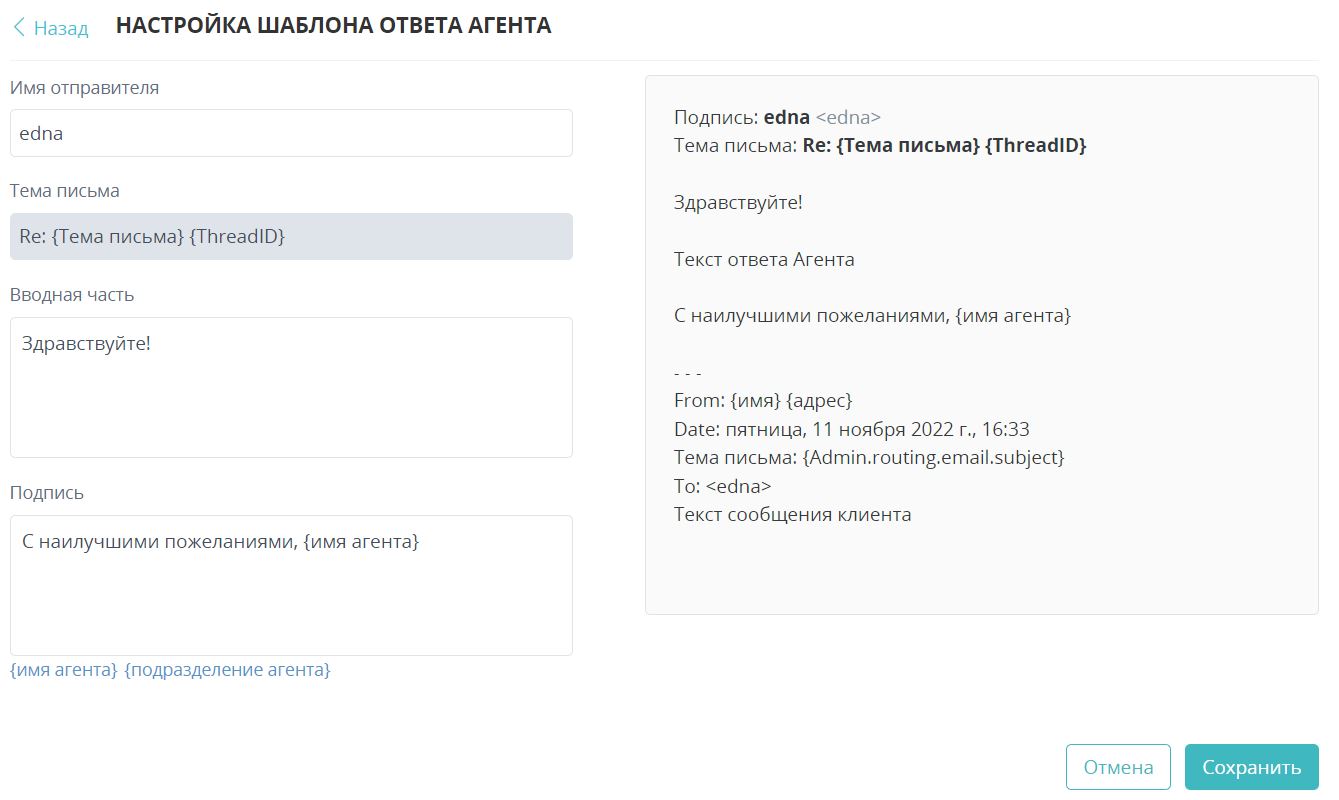
Вы можете настроить шаблон, который применяется к ответам агентов. Таким образом, когда агент готовит ответ клиенту, ему нужно ввести только тело сообщения — остальные поля заполняются автоматически.
-
Перейдите в раздел Настройка → Интеграции → Переадресация почты.
-
Нажмите Задать шаблон ответа в строке нужного почтового ящика.
-
(Опционально) Укажите Имя отправителя — это имя отображается в поле От кого в электронном письме для клиента.
к сведениюОбратите внимание: поле Тема письма недоступно для редактирования. К исходной теме письма, которую указывает клиент, edna Chat Center автоматически добавляет идентификатор email-переписки в формате
[D#<ID>].Например,
[D#340].Email-переписка — это все письма клиента и агента, объединённые одной темой: пока клиент отвечает на письмо с этим идентификатором в теме, все сообщения относятся к одной переписке. Это не идентификатор треда — если клиент возобновляет переписку уже после того, как предыдущий тред закрылся, создаётся новый тред, но в рамках той же переписки.
-
В поле Вводная часть введите текст, который отображается перед сообщением агента.
-
Добавьте Подпись — текст подписи отображается после сообщения агента. В подписи используйте динамические переменные
{имя агента}и{подразделение агента}— они автоматически заполняются именем и подразделением агента, который отправляет сообщение. -
Проверьте в правой части страницы, как выглядит шаблон.
-
Сохраните изменения.