Работа с тредами
Перед началом работы с тредами ознакомьтесь с основными элементами рабочего места.
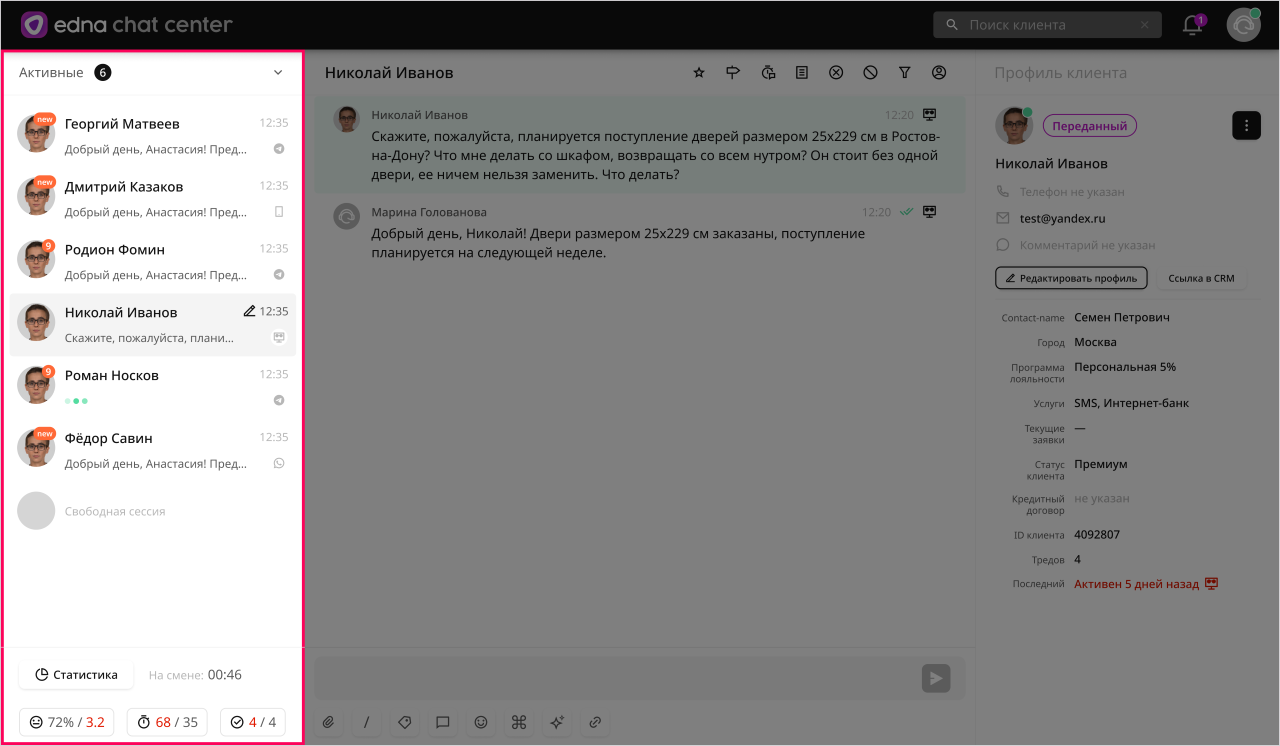
Персональная очередь агента
В персональной очереди по умолчанию отображаются все активные треды и доступные сессии — свободные слоты, в которые может поступить новый тред.
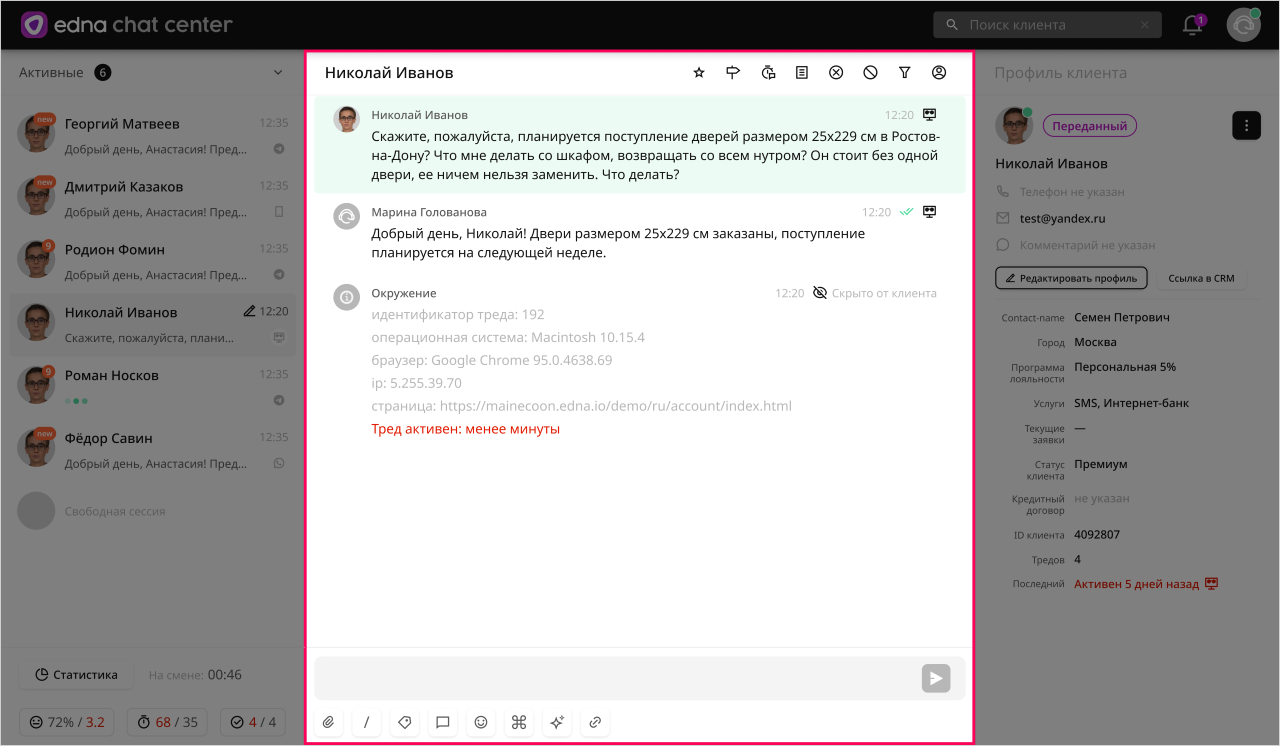
Область диалога
В области диалога выбранного треда можно:
- писать и отправлять сообщения в активный тред;
- добавлять вложения;
- использовать команды и добавлять теги; Команды Тегирование треда
- выбирать и настраивать готовые ответы; Работа с готовыми ответами
- просматривать историю переписки выбранного треда.
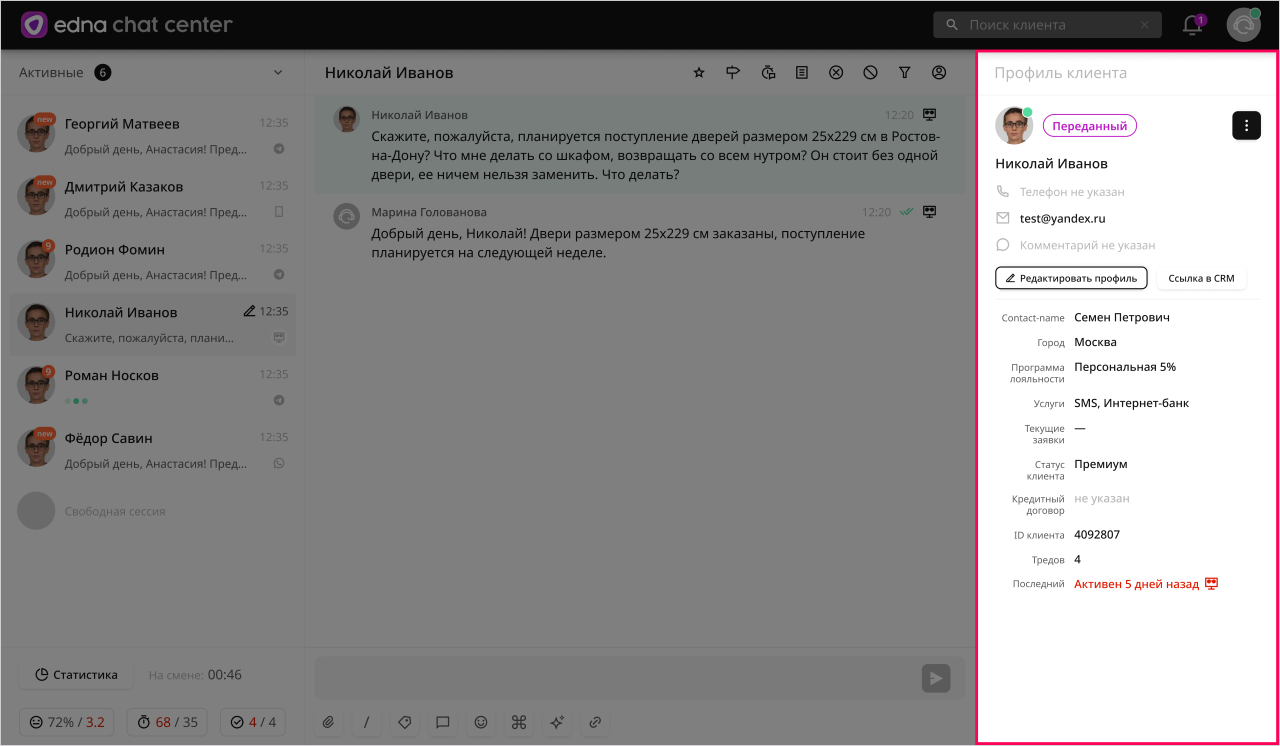
Профиль клиента
Профиль клиента открывается автоматически при выборе треда. В профиле клиента указан статус треда, персональные данные клиента, если доступны, и информация о тредах.
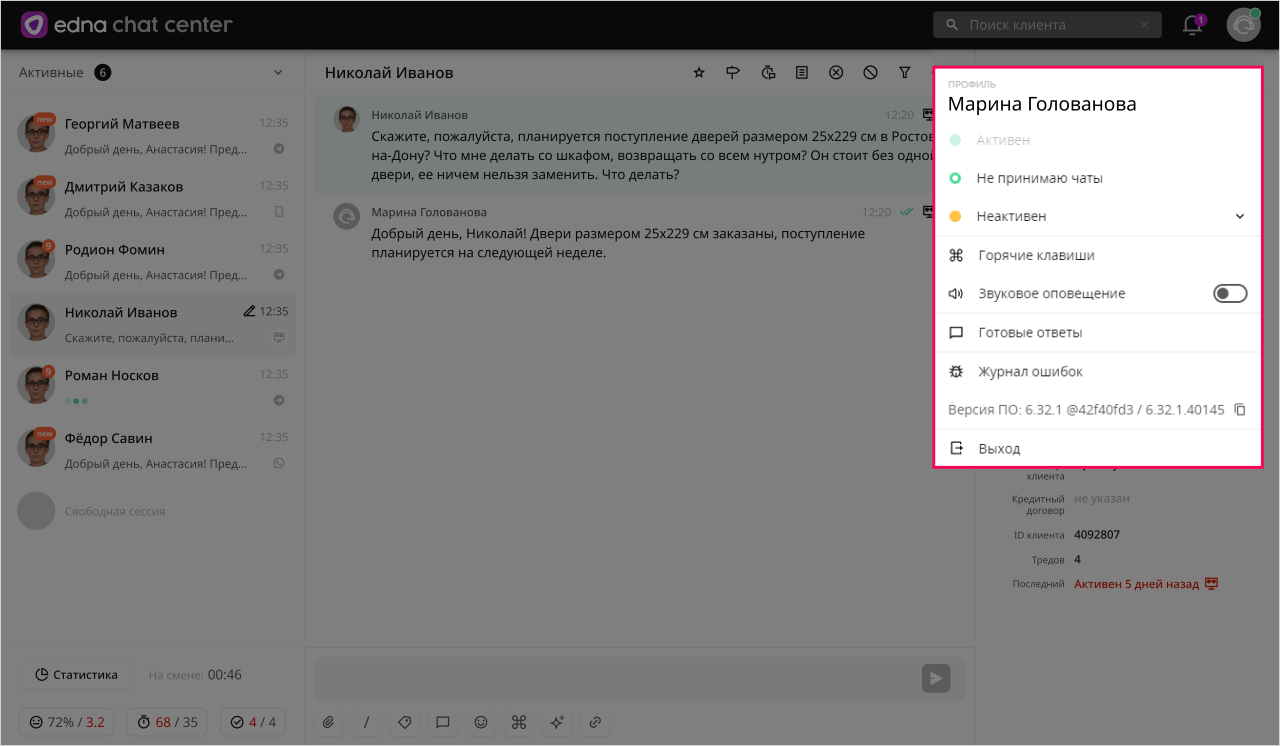
Профиль агента
Чтобы открыть профиль агента, нажмите на фото агента в правом верхнем углу. В профиле агента можно:
- редактировать данные агента;
- изменять статус для начала или завершения работы с тредами;
- настраивать горячие клавиши;
- настраивать звуковые уведомления.
Для увеличения скорости работы мы рекомендуем использовать горячие клавиши.
Горячие клавишиКак работать с тредами в edna Chat Center
-
Выберите тред в персональной очереди.
к сведениюАктивные треды сортируются по времени ожидания ответа. Чем дольше клиент ждет ответа, тем выше в списке его тред.
-
Изучите профиль клиента и текст сообщения.
-
(Опционально) Переведите тред, если вопрос клиента относится к другому агенту, подразделению или боту.
Перевод треда -
Выполните базовые действия с тредом в области диалога:
- Напишите сообщение.
- Добавьте вложение или готовые ответы.
- Отправьте сообщение.
-
Завершите тред, если общение с клиентом окончено;
Завершение треда -
Перейдите к следующему треду в персональной очереди.
к сведениюЕсли тред перевели на другого агента во время вашей работы с ним, он исчезнет из вашей персональной очереди.
В случае нарушения клиентом установленных правил общения — отправьте запрос на блокировку.
Отправка запроса на блокировку клиента