Возможности в области диалога
В области диалога показывается переписка с клиентом в выбранном треде.
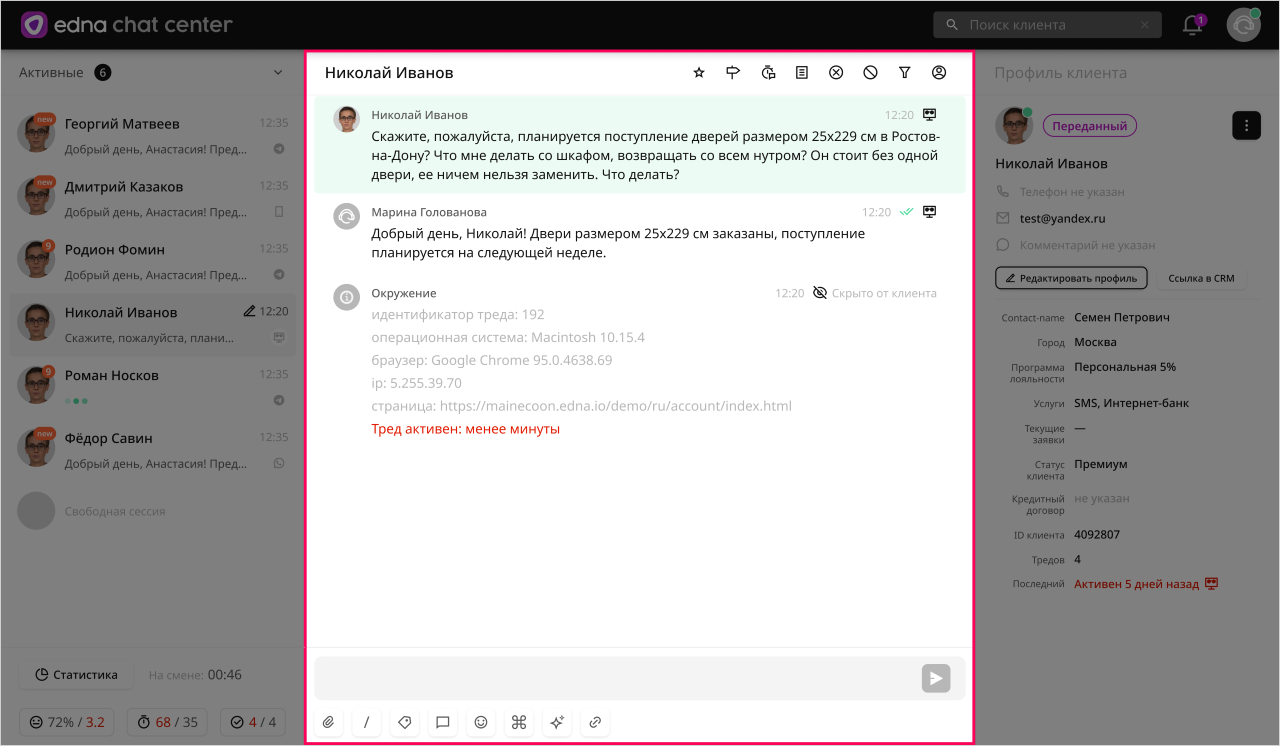
Информация, доступная при получении треда от клиента
Окружение клиента
Включает идентификатор треда, версию операционной системы, версию браузера, IP-адрес. Эта информация доступна только агенту по каждому новому треду. Информацию об окружении клиента можно получить в необходимый момент.
Как посмотреть окружение клиентаИстория сообщений
Показывается, если ранее тред обрабатывали другие агенты или чат-боты. В истории также могут отображаться уведомления для клиента, включенные в разделе Уведомления для клиента в АРМ администратора.
Основные функции и возможности
Отправка сообщений
Вы можете отвечать на сообщения клиента, а также отправлять исходящие сообщения в статусе Активен, Не принимаю чаты, Активен (Завершает работу).
Количество символов в отправляемом сообщении ограничено настройкой message.max-text-length в таблице settings, находящейся в базе данных.
Статус набора сообщения
Функциональность поддерживается только в авторизованном и неавторизованном веб-чате и в мобильном приложении.
Вы можете видеть черновик сообщения, которое набирает клиент. Такое сообщение имеет специфический дизайн: вместо аватара клиента — специальная иконка, а текст сообщения светлее текста отправленного.
При любых изменениях текста в поле ввода (набор сообщения, его редактирование или удаление) отображается тайпинг. Черновик при этом обновляется вслед за изменениями, выполненными клиентом. Обратите внимание, что прикрепление вложения не отслеживается. По окончании набора текста клиентом отображается текст черновика.
Клиент не знает, что текст набираемого сообщения виден агенту. Учитывайте это при консультации клиента.
Проверка правописания
Функциональность доступна для версии edna Chat Center 6.3.0 и выше.
Чтобы подключить сервис для проверки правописание Литера5, купите лицензию на официальном сайте Литера5.
 Доступ | Литера5
Чтобы интегрировать Литера5 с edna Chat Center, обратитесь в службу поддержки edna.
После подключения и интеграции сервиса вы сможете выбирать правильные варианты написания слова из предложенных и исправлять пунктуационные или смысловые ошибки.
Область действия с тредом
Доступные действия с тредом:
- Настроить отправку опроса .
- Перевести тред .
- Отложить тред .
- Сделать краткое содержание треда .
- Завершить треда .
- Заблокировать клиента .
- Настроить область диалога .
- Профиль клиента .
Просмотр всех вложений или комментариев в треде
- В активном треде в меню операций по треду нажмите Настроить область диалога и выберите Вложения. Отобразятся только сообщения с вложениями.
- Просмотрите или скачайте необходимые вложения.
- Выберите Комментарии.
Отобразятся только комментарии, если были. Около каждого комментария отображается стрелочка для перехода к комментарию в контексте переписки.

После нажатия на стрелочку фильтр устанавливается на значение Все сообщения, и переписка перелистывается до выбранного комментария.
Если установлен максимальный объём хранилища — срок хранения вложений ограничен. По истечении установленного срока вложения отображаются в истории треда, но становятся недоступными для просмотра и скачивания.
Объявление Авито
При обработке треда из канала Авито в истории переписки доступен предварительный просмотр объявления, по которому обратился клиент: название объявления или услуги, фотография, цена. Нажмите на объявление, чтобы открыть его на сайте Авито.
Возможности при работе с сообщениями
Просмотр статусов сообщений
Возможные статусы:
- — сообщение оправлено клиенту;
- — сообщение прочитано клиентом.
Цитирование сообщений
Вы можете цитировать свои сообщения и сообщения клиента. Для этого в истории диалога наведите курсор на сообщение, которое хотите процитировать, и нажмите Ответить .
Цитируемое сообщение отображается над полем ввода сообщения:

При отправке клиенту одного сообщения с текстом и изображением клиент получает два сообщения: одно с текстом, а другое — с изображением. Если после этого клиент цитирует сообщение с изображением, в АРМ агента приходит сообщение от клиента без цитаты.
Прикрепление вложений
Вы можете отправлять следующие типы сообщений в треде:
- текстовые сообщения;
- сообщения с вложениями;
- текстовые сообщения с вложениями.
Допустимые форматы вложений по умолчанию: .jpeg, .jpg, .png, .pdf, .doc, .docx, .rtf, .bmp.
Чтобы расширить список форматов, обратитесь в службу поддержки edna.
В сообщении может быть не более одного вложения допустимого формата, кроме канала email, в котором можно прикрепить несколько вложений.
Отправка нескольких вложений по каналу EmailЧтобы добавить вложение, нажмите Прикрепить вложение или добавьте его из буфера обмена, используя в поле ввода сообщения комбинацию клавиш CTRL + V. При необходимости вы также можете удалить вложение перед отправкой сообщения.
Для WhatsApp имя вложения не может превышать 70 символов, а для Viber — 25 символов.
Команды
Нажмите Вызвать команду , чтобы воспользоваться предварительно настроенными командами. Использование команд
Тегирование треда
Нажмите Поставить тег , чтобы присвоить треду определённый тег для фиксации тематики обращения клиента. Тегирование треда
Готовые ответы
Нажмите Найти готовый ответ , чтобы воспользоваться заранее подготовленными сообщениями для отправки клиентам. Работа с готовыми ответами
Эмодзи
Нажмите Эмодзи , чтобы добавить эмодзи в сообщение. Отобразится окно с эмодзи, сгруппированными по нескольким тематическим категориям. Чтобы скрыть окно выбора, нажмите Esc или Эмодзи .
Горячие клавиши
Нажмите Горячие клавиши , чтобы отобразить список горячих клавиш в нижней части экрана. Использование горячих клавиш
Подсказки суфлера
Нажмите Суфлёр , чтобы открыть суфлера и использовать подсказки, которые формируются внешним чат-ботом. Выберите один или несколько предложенных ответов и измените их при необходимости. Блок с подсказками суфлера можно сворачивать и закрывать.
Возможность работы с суфлером предоставляет и настраивает администратор.
Формирования ссылки для клиента
Нажмите Сформировать ссылку , чтобы сформировать и добавить ссылку в поле ввода сообщения, чтобы отправить клиенту. Для отображения и использования Кнопки формирования ссылки её предварительно необходимо настроить. Добавление кнопок в АРМ агента
Типы сообщений
Системные сообщения
Могут показываться системные сообщения о трансферах, назначениях, запросах на блокировку. Например, в мессенджерах Viber Bot и Apple Business Messages показывается системное сообщение, если клиент удалил чат.
Уведомления
Могут приходить уведомления о причинах недоставки сообщений. Например, в каналах WhatsApp, Viber, VK и Apple Business Messages от бизнес-аккаунта могут приходить уведомления о том, что клиент заблокировал сообщения или не является пользователем мессенджера.
Сообщения от чат-ботов
В истории переписки вы можете видеть текст с примененным форматированием, отправленный чат-ботом.
Поддерживаемые форматы:
- короткие слова-ссылки для перехода на соответствующий URL;
- выделение текста полужирным и курсивом;
- нумерованные и маркированные списки;
- изображения.
Голосовые сообщения
В истории переписки доступны голосовые сообщения, отправленные клиентами из мессенджеров. Вы можете:
- прослушать голосовое сообщение в интерфейсе;
- воспользоваться функцией перемотки;
- воспользоваться функцией паузы;
- скачать голосовое сообщение как аудиофайл.
Такая же функциональность доступна и для вложений форматов .aac, .mp3, .amr, .mpeg, .ogg, .opus.
При подключенном сервисе распознавания речи рядом с голосовыми сообщениями отображается текстовая интерпретация сообщения.
Сообщения с местоположением
В истории переписки вам доступны сообщения с местоположением, отправленные клиентами из мессенджеров. Такие сообщения отображаются в виде кликабельного слова — ссылки Мое местоположение, при нажатии в отдельной вкладке браузера откроется ссылка на карту с указанной клиентом точкой.